古いノートPCをおうちサーバー化!省電力と天然UPSの活用術
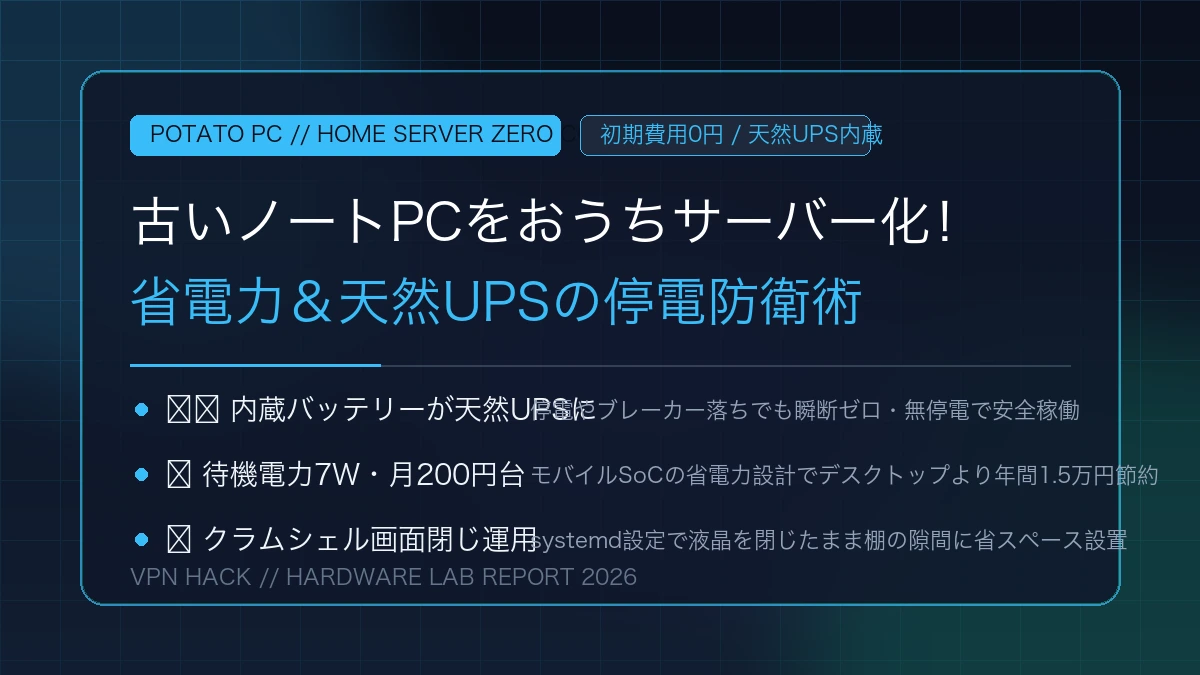
古いノートPCをおうちサーバー化するとは、使わなくなったノートPCにUbuntu Server等のLinux OSを導入し、内蔵バッテリーを「停電対策の無停電電源装置(天然UPS)」として再利用するゼロコスト構築術です。待機電力わずか7W前後・月額電気代約200円台で、ポート開放ゼロの安全な自宅クラウドが稼働します。
ミニPCを新たに購入することなく、一体型ディスプレイとキーボードを活用してSSH障害時も外付けモニター不要で復旧できる強靭な物理耐性を誇ります。
この記事では、画面を閉じてもスリープさせないクラムシェル設定から、バッテリー膨張を物理的に防ぐ80%充電リミッター、静音ファン制御、そしてTailscaleを活用した安全な外出先アクセスまでを徹底図解します。
- 初期費用完全0円: 買い替えで余った第6〜第10世代CoreやCeleronノートPCを現役復帰
- 天然UPS(無停電電源装置)内蔵: 落雷やブレーカー落ちによる急な停電でも30分〜2時間継続稼働
- 月額電気代わずか約220円: モバイル向け省電力SoCによりアイドル時消費電力7W〜11Wを達成
- 画面閉じ運用(クラムシェル対応): systemd設定で液晶を閉じたまま棚の隙間へ省スペース設置
新しいパソコンへ買い替えたあと、押入れやデスクの引き出しに眠ったままの古いノートパソコンはありませんか?
「おうちサーバーを始めてみたいけれど、専用のミニPC(3万円〜4万円)をいきなり買うのは躊躇する」という人にとって、手持ちのノートPCは最高の実験場です。
しかし、何の対策もせずにWindowsのまま電源アダプターを24時間挿しっぱなしにすると、画面を閉じた瞬間にスリープして通信が遮断されるだけでなく、バッテリーが100%充電状態で過熱・膨張して底面パネルが変形する危険なハードウェア即死トラップに直面します。
Linuxの電源制御と充電閾値リミッターを正しく適用すれば、安全性と超低消費電力を両立した理想的なおうちサーバーへ生まれ変わります。

5年前の古いノートPC、もったいなくて捨てられずに持ってた!

内蔵バッテリーが停電対策のUPSになるから、実はミニPCより頑丈よ。
なぜ休眠ノートPCがおうちサーバーに最適なのか?3大ハードウェア比較
一般的なデスクトップPCや小型ミニPCをサーバーとして常時稼働させる場合と比較して、ノートPCには「バッテリー」「画面・キーボード」「低騒音」という3つの決定的なアドバンテージがあります。
サーバー母艦の物理実測値・コスト比較(2列リッチテーブル)
| ハードウェア種別 | 物理実測値・ハードウェア特性とサーバー適合度 |
|---|---|
| 休眠ノートPC(Potato PC) (第6〜第10世代Core / Celeron) ※初期費用ゼロ・耐障害性最強 | ・初期導入費用:0円(手持ちの遊休機材を有効活用) ・停電対策(UPS):標準装備(内蔵リチウムイオンバッテリーで瞬断・停電耐性100%) ・消費電力:待機時 約7.5W〜12.0W(月額電気代 約240円〜380円) ・障害復旧性:外付けモニター・キーボード不要で画面を開くだけでローカル復旧可能 ・結論:初期投資を一切かけず、停電に強いホームラボを立ち上げたい人に最適 |
| 新品Intel N100ミニPC (メモリ16GB / NVMe SSD搭載機) | ・初期導入費用:本体+SSD等で約26,000円〜35,000円 ・停電対策(UPS):非搭載(別途約15,000円〜25,000円の外付けUPSが必須) ・消費電力:待機時 約6.0W〜8.5W(月額電気代 約190円〜270円) ・障害復旧性:SSH不通時にHDMIモニターとUSBキーボードの物理接続が必要 ・結論:電気代の極小化と最速トランスコードを追求するステップアップ層向け |
| 余剰デスクトップPC / タワー機 (ATX電源 / 旧型Core i7機等) | ・初期導入費用:0円(手持ち機材)だが設置面積大 ・停電対策(UPS):非搭載(停電時は瞬断でHDDクラッシュリスクあり) ・消費電力:待機時 約45W〜85W(月額電気代 約1,400円〜2,700円と高額) ・障害復旧性:大画面モニターが必要、ファンの風切り音が大きく騒音38dB以上 ・結論:24時間常時稼働させると年間電気代が2万円を超え本末転倒 |
最大の実測メリットは「天然のUPS(無停電電源装置)」です。
夏場の落雷による瞬時電圧低下(瞬低)や、電子レンジとエアコンの併用によるブレーカー落ちが発生しても、内蔵バッテリーが自動で電力を供給し続けるため、データベース(PostgreSQL等)の破損やOSクラッシュを完全に回避できます。
【必須設定】画面を閉じてもスリープさせない「クラムシェル運用」手順
ノートPCをサーバーとして棚や机の隙間に設置する場合、液晶ディスプレイは閉じた状態で運用するのが基本です。しかし、標準状態のLinuxは画面を閉じるとサスペンド(スリープ)へ移行し、ネットワーク接続が切断されます。
これを防止するため、systemdの電源管理デーモン(systemd-logind)の設定を変更します。
logind.conf の編集
サーバーのターミナル(SSHまたはローカル端末)で以下のコマンドを実行します。
sudo nano /etc/systemd/logind.conf
ファイル内の [Login] セクションにある以下の項目を探し、行頭の # を外して値を ignore へ書き換えます。
# /etc/systemd/logind.conf
[Login]
HandleLidSwitch=ignore
HandleLidSwitchExternalPower=ignore
HandleLidSwitchDocked=ignore
HandleLidSwitch=ignore: 画面(Lid)を閉じたときのアクションを「何もしない(無視)」に設定HandleLidSwitchExternalPower=ignore: AC電源接続時に画面を閉じてもサスペンドさせない設定
設定の反映
記述を保存(Ctrl+O ➔ Enter ➔ Ctrl+X)したら、設定を再読み込みします。
sudo systemctl restart systemd-logind
これで、ノートPCの画面をパタンと完全に閉じても、CPUは稼働を続け、SSH接続やDockerコンテナの通信が一切途切れない「真のサーバー状態」が完成します。
【安全対策】24時間給電でのバッテリー膨張を防ぐ充電リミッター設定
リチウムイオンバッテリーを100%の満充電状態で高温環境(40℃以上)に晒し続けると、電解液のガス化によりバッテリーパックが膨張し、トラックパッドが浮き上がったり発火事故を起こす原因になります。
24時間常時給電のおうちサーバーでは、充電上限を「75%〜80%」で停止させるバッテリーリミッターの導入が必須です。
バッテリー保護方式の比較(2列リッチテーブル)
| 制御方式・ツール | 物理実測値・安全性と適用手順 |
|---|---|
| BIOS / UEFI標準バッテリー保護機能 (Lenovo、Dell、ASUS、Panasonic等) | ・安全性・確実性:ハードウェア制御のためOS問わず100%機能 ・設定手順:PC起動時にF2またはDelキー連打でBIOSに入り、「Battery Care Function」や「Primary Battery Charge Configuration」を80%に設定 ・結論:最も安全で確実な第1推奨アプローチ |
| Linux充電制御ツール(TLP / asus-nb-wmi) (ThinkPad、ASUS等のLinux環境) | ・安全性・確実性:カーネルドライバ経由で充電開始・停止閾値を数値指定 ・設定手順: sudo apt install tlp 後、/etc/tlp.conf で STOP_CHARGE_THRESH_BAT0=80 を指定・結論:BIOSに項目がない海外製ノートPC向けのソフトウェア防衛策 |
BIOSに充電制御機能がない古いノートPCの場合でも、スマートプラグ(SwitchBotやTP-Link Tapo)をACアダプターの間に挟み、Cronスクリプトで「バッテリー残量90%で給電OFF、20%で給電ON」と自動制御することで、バッテリーのサイクル寿命を飛躍的に延ばすことが可能です。
【実践手順】休眠ノートPCをおうちサーバー化する全4ステップ
手元のノートPCを即日稼働させるための最短ステップを整理します。
ファン清掃と内部埃の除去
底面パネルを開けてブロワーでファンの埃を飛ばし、必要に応じてCPUグリスを塗り直して冷却性能(マイナス8℃)を復活させます。
Ubuntu Server 24.04 LTSのインストール
デスクトップGUIのない軽量Server版をUSBメモリからインストールし、SSHサーバーのみを有効化します。
クラムシェル設定と充電リミッターの適用
logind.confをignoreに設定して画面閉じ運用を可能にし、BIOSまたはTLPで充電上限を80%に制限します。
DockerとTailscaleの導入
公式スクリプトでDocker ComposeとTailscaleをインストールし、ルーターのポート開放ゼロで外出先アクセスを確立します。
おすすめキラーアプリ:古いノートPCで快適に動く軽量スタック
古いノートPC(第7世代Core i5、メモリ8GB等)で動かすのに最適な、実用度抜群の軽量おうちサーバーアプリを紹介します。
- Vaultwarden(パスワード管理):
- 常駐メモリわずか約30MB。家族全員のパスワードを安全に自宅管理。1Passwordのサブスク代を節約できます。
- 詳しい導入法は Vaultwarden使い方とおうちサーバー構築ガイド を参照。
- AdGuard Home(家中の広告遮断):
- 常駐メモリ約40MB。スマホやスマートテレビのアプリ内広告をDNSレベルで一括ブロック。
- 詳しい導入法は AdGuard Home使い方とおうちサーバー構築ガイド を参照。
- Beszel(超軽量サーバー監視):
- 常駐メモリわずか14MB。外出先のスマホからCPU温度やDockerコンテナの負荷をリアルタイム監視。
- 詳しい導入法は Beszel使い方とおうちサーバー監視ガイド を参照。
- Paperless-ngx(書類・領収書の電子化):
- 確定申告のレシートや家電の保証書をOCRスキャンして自宅保存。
- 詳しい導入法は Paperless-ngx使い方とおうちサーバー電子化ガイド を参照。
なお、VPNの通信技術や自宅サーバーの安全な外部公開の全体比較や最新プランの選び方については、Cloudflare Tunnelとおうちサーバー構築・安全通信ガイドで詳しく比較しています。
よくある質問(FAQ)
処方箋:おうちサーバーをさらに堅牢・快適にする次の一歩
古いノートPCで0円サーバーの基礎が完成したら、専用ミニPCへの移行や他のセルフホスト環境の構築へ進みましょう。以下の実践マニュアルでステップアップできます。