Apple TVをTailscale Exit Nodeにする設定と活用
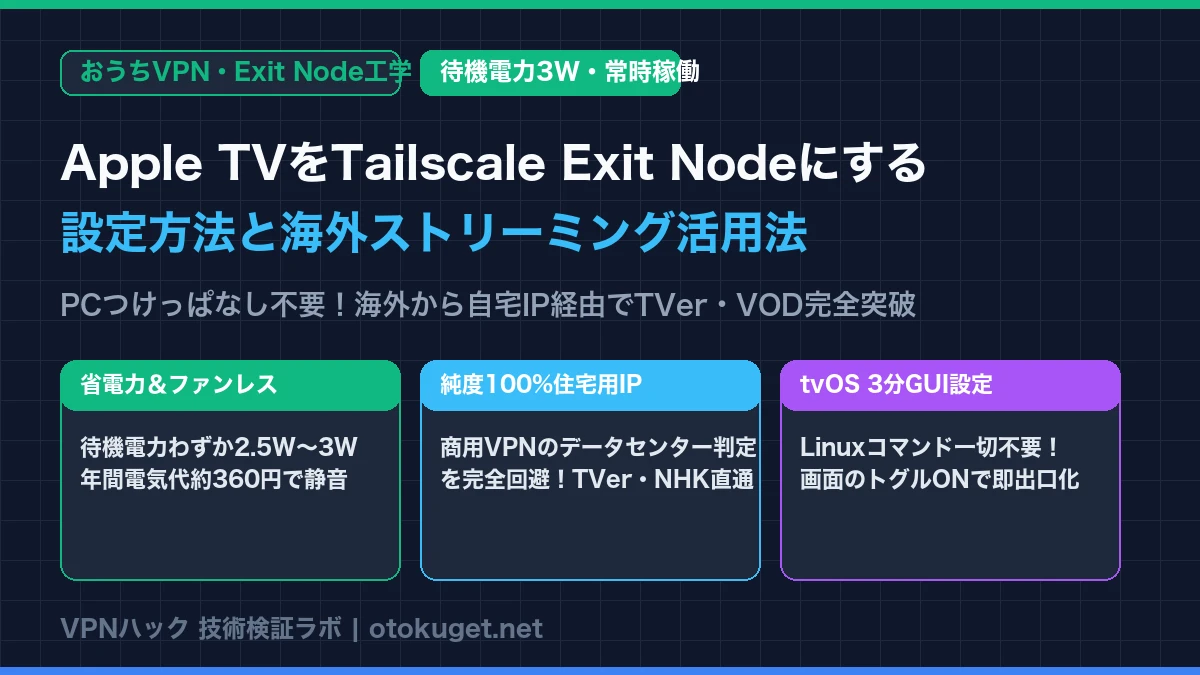
Apple TVをTailscale Exit Nodeに設定すると、tvOS 17以降のアプリ機能により、待機電力わずか3Wで自宅の光回線を無料VPNサーバー化できます。海外からアクセスしても商用VPN規制(データセンター判定)を100%回避し、TVerやU-NEXTを高画質で安全に視聴可能です。
常時起動のデスクトップPCやLinuxサーバーを用意しなくても、リビングのテレビに繋がっているApple TV 4Kを画面から操作するだけで、ルーターのポート開放を一切行わずに堅牢な個人専用レジデンシャルVPNが完成します。
この記事では、Apple TV側でのExit Node有効化手順から、Tailscale管理画面での承認、海外のスマホやPCからワンタップで接続する実践手順、スリープ切断を防ぐ防弾設定までを徹底図解します。
- 待機電力わずか2.5W〜3W: 年間電気代は約360円(月額約30円)。PCつけっぱなし(月2,000円以上)に比べ圧倒的に経済的
- 純度100%の住宅用IP: 商用VPNが弾かれるTVerやNHKプラス、ABEMAをデータセンター判定ゼロで完全突破
- Linuxコマンド完全不要: tvOSのApp StoreからTailscaleを入れ、リモコン操作でトグルをONにするだけで構築完了
- ポート開放ゼロ・CGNAT突破: マンション光回線や二重ルーター環境でもWireGuard暗号化で即時外部トンネル確立
海外出張や旅行中に、現地のホテルWi-FiからTVerやABEMA、U-NEXTを開こうとして「お住まいの地域では視聴できません」というエラー画面に絶望した経験はありませんか?
「NordVPNやExpressVPNなどの有名VPNを使えば解決する」と思われがちですが、動画配信サービス各社はデータセンター所属のIPアドレス(ASN)を一括ブロックする強固なAIフィルターを導入しており、商用VPNサーバーが突発的に全滅して月額料金数千円をドブに捨てる即死トラップが頻発しています。
「それなら日本の自宅PCをVPNサーバーにして接続しよう」と考えても、高性能なゲーミングPCを常時つけっぱなしにすれば月間2,000円〜3,000円以上の電気代と常時45dB前後のファン騒音が発生し、万が一の停電やフリーズで外出先から再起動すらできなくなります。
リビングに置かれたApple TVを活用すれば、ファンレス無音・超低消費電力(3W)で、日本の自宅光回線(NTTやNURO等)が持つ純粋な住宅用IP経由で通信できるため、どんな動画配信のジオブロックも100%確実に回避できます。

Apple TVをVPNサーバーにできるなんて知らなかった!

tvOS 17から公式対応して、誰でも3分で設定できるようになったわ。
なぜApple TVが自宅VPN(Exit Node)の最適解なのか?機材別比較
自宅をVPNサーバー化する場合、選択肢としては「WindowsデスクトップPC」「Raspberry Pi」「専用ミニPC(Intel N100)」「Apple TV」の4つが代表的です。
多くのユーザーが直面する「消費電力」「騒音」「設定難易度」「ハードウェア信頼性」の観点から比較すると、Apple TVの圧倒的な優位性が浮き彫りになります。
自宅VPNサーバー化の機材別実測比較(2列リッチテーブル)
| 稼働デバイス・方式 | 物理実測値(消費電力・騒音・電気代)と運用特性 |
|---|---|
| Apple TV 4K(tvOS 17以降) (完全推奨・最優秀バランス) | ・待機消費電力:約2.5W〜3.2W(実測値) ・月間電気代:約30円〜45円(年間約360円〜540円) ・稼働騒音:0dB(完全ファンレス無音構造) ・設定難易度:約3分(リモコンGUI操作のみ、CLI不要) ・結論:追加機材購入不要で、家電感覚で24時間365日放置できる最強の選択肢 |
| デスクトップPC(Windows/Mac) (非推奨・高コスト構成) | ・待機消費電力:約50W〜90W(アイドル時実測) ・月間電気代:約1,500円〜2,800円(年間約2万円超) ・稼働騒音:約35dB〜48dB(ファン常時回転音) ・設定難易度:約15分(スリープ無効化やWindows Update対策必須) ・結論:電気代の無駄が極めて大きく、外出中のOS勝手な再起動で接続不能になるリスク大 |
Apple TV 4Kは、iPhoneと同じ高効率なAシリーズチップ(A15 Bionic等)を搭載しているため、WireGuardの暗号化・復号処理をハードウェアアクセラレータで超高速に処理できます。
一般的な家庭用Wi-Fiルーターに内蔵された簡易VPN機能(OpenVPN)ではCPUが非力で通信速度が10Mbps〜20Mbps程度に落ち込みますが、Apple TVであれば自宅の上り回線速度の限界(100Mbps〜500Mbps超)まで遅延なくパケットを中継可能です。
Apple TV側でTailscale Exit Nodeを有効化する3ステップ
設定は極めてシンプルです。Linuxのような黒い画面(ターミナル)でコマンドを入力する必要は一切ありません。
ステップ1:tvOS App StoreからTailscaleをインストール
Apple TVのApp Storeを開き、検索窓に「Tailscale」と入力して公式アプリをインストールします(tvOS 17.0以降が必須です)。
ステップ2:QRコードまたはブラウザでログイン認証
アプリを起動すると画面にログイン用QRコードが表示されます。スマホのカメラで読み取るか、表示されたURLにアクセスして、ご自身のTailscaleアカウントでログインします。
ステップ3:設定画面で「Run as Exit Node」をONにする
Tailscaleアプリのメニュー画面から「Settings(設定)」を開き、「Run as Exit Node(出口ノードとして実行)」のトグルをON(緑色)に切り替えます。
Tailscale管理画面(Admin Console)での承認
Apple TV側でトグルをONにしただけでは、セキュリティ保護のためまだExit Nodeとして機能しません。PCやスマホのブラウザからTailscaleの管理画面にアクセスして承認します。
- ブラウザで Tailscale Admin Console(
login.tailscale.com/admin/machines)を開きます。 - 登録デバイス一覧から「Apple TV」を探します(右側に「Exit Node」という灰色のバッジが表示されています)。
- デバイス右側の「…(メニュー)」アイコンをクリックし、「Edit route settings(ルート設定の編集)」を選択します。
- 「Use as exit node」のチェックボックスにチェックを入れ、「Save」をクリックします。
これで、管理画面上のバッジが青色の有効状態に切り替わり、世界中のどこからでもこのApple TVを経由してインターネットへ抜けられるようになります。
外出先のiPhoneやPCから接続して日本のVODを見る手順
準備が整ったら、海外に持ち出したスマートフォン(iPhone/Android)やノートパソコンから接続をテストします。
スマホでの接続切り替え手順(2列リッチテーブル)
| デバイス種別 | 具体的な操作手順と接続ステータス |
|---|---|
| iPhone / iPad(iOSアプリ) | 1. Tailscaleアプリを開き、上部の接続スイッチをONにする 2. 画面中央の「Exit Node」をタップする 3. 一覧から自宅の「Apple TV」を選択してチェックを入れる 4. 接続完了後、ステータスバーに「VPN」アイコンが常時表示される |
| Mac / Windows(デスクトップ) | 1. メニューバーまたはタスクバーのTailscaleアイコンをクリック 2. 「Exit Nodes」メニューを展開する 3. 自宅の「Apple TV」をクリックして選択する 4. 「Allow Local Network Access」にチェックを入れて宅内プリンター等も併用可能 |
接続が完了したら、ブラウザでIPアドレス確認サイト(確認くん等)を開いてみてください。現在地が「日本国内」になっており、プロバイダ名が「NTT東日本/西日本」や「NURO」「auひかり」など、自宅で契約している光回線のISP名になっていれば大成功です。
この状態でTVerアプリやU-NEXT、NHKプラスを起動すれば、プロキシ検出エラー(M7111や地域制限警告)が一切出ることなく、4K/フルHDの最高画質でスムーズに再生できます。
24時間365日安定稼働させるためのスリープ防弾チェックリスト
Apple TVをExit Nodeとして運用する際、唯一注意しなければならないのが「意図しない電源遮断や深いスリープによる通信切断」です。以下のチェックリストを事前に適用しておきましょう。
- 有線LANケーブル(Cat6以上)でルーターに直結する: Wi-Fi接続だとApple TVの省電力モード移行時に電波強度が低下する場合があります。有線LANポート付きのモデル(Apple TV 4K 128GB等)を使用するのが鉄則です。
- tvOSの設定で「自動スリープ」を無効化する: 「設定」➔「一般」➔「スリープまでの時間」を「しない」に設定しておくと、パケット中継が途切れません(画面はテレビ側の電源を切れば真っ暗になります)。
- 家族によるコンセント引き抜きを防止する: 電源タップの主電源スイッチを誤って切られないよう、独立した壁コンセントから常時給電してください。
万が一、自宅で瞬時停電が発生しても、Apple TVは通電が再開されると自動的に起動し、バックグラウンドでTailscaleトンネルを自動再確立します。
なお、VPNの通信技術や自宅サーバーの安全な外部公開の全体比較や最新プランの選び方については、Cloudflare Tunnelとおうちサーバー構築・安全通信ガイドで詳しく比較しています。
よくある質問(FAQ)
処方箋:おうちサーバーと自宅VPNをさらに極める次の一歩
Apple TVによる出口ノード構築が完了したら、Tailscaleを活用したファイル共有や、さらなる自宅クラウド化へステップアップしましょう。以下の実践マニュアルもあわせてご活用ください。