Beszel使い方とおうちサーバー監視!Dockerリソース可視化
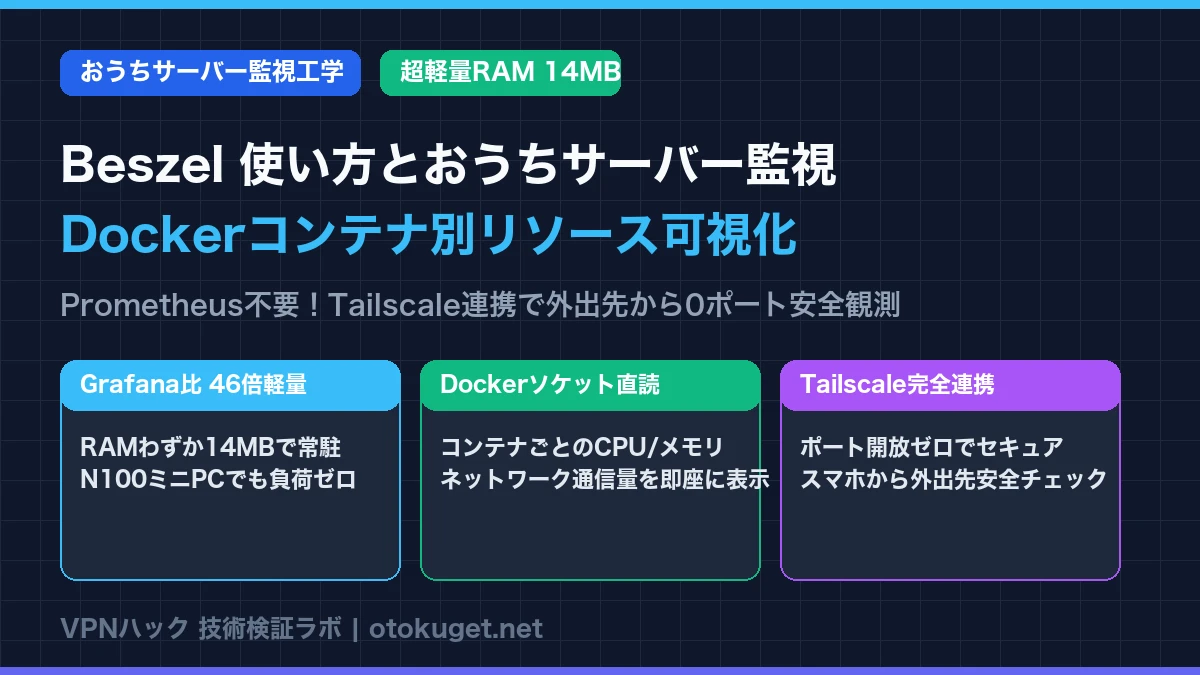
Beszelとは、PocketBase内蔵のHubとGo言語製Agentで構成される、常駐メモリわずか14MBの超軽量おうちサーバー監視プラットフォームです。Tailscaleと連携すれば、ポート開放ゼロで外出先スマホからDockerコンテナ別のCPUやメモリ使用量をリアルタイムに安全監視できます。
従来のPrometheusやGrafanaのように数百MBから1GBのメモリを浪費することなく、低消費電力なIntel N100ミニPCやRaspberry PiのCPUリソースを本来のアプリ実行へ100%割り振ることが可能です。
この記事では、Docker ComposeによるBeszel HubとAgentの導入手順から、TailscaleのWireGuard暗号化メッシュを組み合わせた安全な遠隔観測、さらにUptime Kumaとの二刀流監視設計までを徹底図解します。
- 常駐メモリわずか14MB: Grafana+Prometheus(約650MB)に比べ約46倍軽量でおうちサーバーを圧迫しない
- Dockerソケット直読: 複雑なexporter不要で各コンテナのCPU・メモリ・ネットワークI/Oを自動認識
- ポート開放完全ゼロ: TailscaleのTailnet(100.x.y.z)経由で自宅外から安全にリアルタイム遠隔監視
- 3分最速セットアップ: 数十行のDocker Composeをコピペ起動するだけで美しいダークモードUIが即稼働
おうちサーバーでJellyfinやImmich、Nextcloudなどの複数サービスを動かしているとき、ある日突然サーバー全体の動作が重くなったり、SSH接続すらタイムアウトして応答しなくなった経験はありませんか?
「サーバー監視を導入しよう」と思い立ち、企業向けのPrometheus、Grafana、Node Exporter、cAdvisorを一式立ち上げると、それだけでメモリを650MB以上消費し、Intel N100の貧弱な共有キャッシュとTDP 6Wの熱設計を監視ツール自身が食いつぶす本末転倒な即死トラップに陥ります。
さらに監視画面を外出先から見るために、ルーターの8090番ポートをインターネットへ開放してしまうと、数分以内に世界中の悪意あるボットからポートスキャンを受け、最悪の場合はDockerソケットを経由してサーバー全体を乗っ取られる致命的なセキュリティ事故を招きます。
Beszelを採用し、メッシュVPNのTailscaleと正しく連携させれば、ルーターのポートを1つも開けることなく、最小限のリソースで24時間体制の鉄壁なサーバー監視環境を構築できます。

Grafanaを入れたら重くて困ってたけど、そんなに軽くなるの?

Beszelならメモリ14MBで動くから、ミニPCの負担がほぼゼロよ。
なぜおうちサーバー監視にBeszelが選ばれるのか?従来スタックとの決定的な違い
自宅サーバーやホームラボ環境における監視スタックは、2025年から2026年にかけて大きなパラダイムシフトを迎えました。
エンタープライズ用途で標準だった「Prometheus + Grafana」は、多機能で美しい反面、設定の難易度が高く、定期的なメトリクス収集と時系列データベース(TSDB)のディスク書き込みがストレージの寿命(TBW)を急速に削る問題がありました。
これに対し、Beszelは「おうちサーバーに必要な情報(ホストリソースとDockerコンテナ統計)だけを、最も軽い負荷で美しく見せる」ことに特化して開発されています。
監視スタックの総合性能比較(2列リッチテーブル)
| 監視スタック・方式 | 物理実測値・リソース消費と運用適合度 |
|---|---|
| Beszel + Uptime Kuma 二刀流 (2026年最新標準・推奨) | ・メモリ消費量:合計 約45MB〜60MB(Beszel 14MB + Uptime Kuma 35MB) ・CPU負荷:常時 0.1%未満(Intel N100実測) ・セットアップ所要時間:約3分(Docker Composeコピペのみ) ・Dockerコンテナ監視:標準対応(ソケット直読で自動マッピング) ・結論:ミニPCやRaspberry Piで複数サービスを運用する個人ユーザーに最適 |
| Prometheus + Grafana + cAdvisor (エンタープライズ重量級構成) | ・メモリ消費量:合計 約650MB〜1,200MB(TSDB肥大化時) ・CPU負荷:常時 2.5%〜5.0%(定期スクレイプ処理) ・セットアップ所要時間:約2時間以上(PromQLやダッシュボードJSON設計) ・Dockerコンテナ監視:cAdvisorの個別追加設定が必須 ・結論:複数ノードのKubernetesクラスタを運用する専門企業向け |
Beszelのアーキテクチャは、WebUIとデータ蓄積を司る「Beszel Hub」と、監視対象のマシン上で稼働する単一バイナリの「Beszel Agent」に分かれています。
Hubは軽量バックエンドであるPocketBaseを採用しており、データの保持に重厚なPostgreSQLやInfluxDBを必要としません。月間のディスク書き込み量もわずか数十MB程度に抑えられるため、安価なNVMe SSDでも寿命を縮める心配がありません。
Beszel Hub(管理サーバー)をDocker Composeで立ち上げる手順
まずは監視データを集約し、ブラウザから確認するための管理画面となる「Beszel Hub」を構築します。メインのおうちサーバー(常時起動しているミニPC等)で実行してください。
ディレクトリ作成と本番設定
作業用ディレクトリを作成し、専用の docker-compose.yml を配置します。
mkdir -p ~/homeserver/beszel-hub
cd ~/homeserver/beszel-hub
nano docker-compose.yml
以下の設定内容をそのまま記述します。
# docker-compose.yml (Beszel Hub)
name: monitoring-hub

services:
  beszel:
    image: henrygd/beszel:latest
    container_name: beszel_hub
    restart: unless-stopped
    ports:
      - "8090:8090"
    volumes:
      - ./beszel_data:/beszel_data
    environment:
      - TZ=Asia/Tokyo
    security_opt:
      - no-new-privileges:true
コンテナをバックグラウンドで起動します。
docker compose up -d
起動後、同一LAN内のPCから http://[サーバーのローカルIP]:8090 にアクセスすると、初回のアカウント登録画面(メールアドレスとパスワードの設定)が表示されます。
Beszel Hubのポート8090をルーターのポートフォワーディング(静的IPマスカレード)でインターネットへ直接開放することは絶対に避けてください。外出先からのアクセスには、後述するTailscaleを使用することで、インターネットからのスキャンを100%遮断した安全な通信経路を確保できます。
Beszel Agentを配備してDockerコンテナの統計を取得する
Hubの準備ができたら、監視対象のマシンに「Beszel Agent」を導入します。Hubと同じマシン自身を監視する場合も、別のミニPCやNAS、外部VPSを監視する場合も、手順はまったく同一です。
ステップ1:Hub画面から公開鍵(Public Key)を発行
Beszel Hubの管理画面左上にある「Add System」ボタンをクリックします。システム名(例: N100-HomeServer)を入力すると、画面上に専用の公開鍵(ssh-ed25519で始まる文字列)が生成されるのでコピーします。
ステップ2:Agent用Docker Composeを作成して起動
監視対象サーバーでディレクトリを作成し、docker-compose.ymlにコピーした公開鍵とポート45876を設定して「docker compose up -d」を実行します。
ステップ3:Hub管理画面でリアルタイム接続を確認
数秒以内にHub側のステータスが緑色の「Connected」に切り替わり、CPU・RAM・ディスク使用率・温度・Dockerコンテナ一覧のグラフ描画が自動的に開始されます。
Agent用 docker-compose.yml の記述例
監視対象サーバーで以下のファイルを作成します。
mkdir -p ~/homeserver/beszel-agent
cd ~/homeserver/beszel-agent
nano docker-compose.yml
# docker-compose.yml (Beszel Agent)
name: monitoring-agent

services:
  beszel-agent:
    image: henrygd/beszel-agent:latest
    container_name: beszel_agent
    restart: unless-stopped
    network_mode: host
    volumes:
      - /var/run/docker.sock:/var/run/docker.sock:ro
      - /etc/localtime:/etc/localtime:ro
    environment:
      PORT: 45876
      KEY: "ssh-ed25519 AAAAC3NzaC1lZDI1NTE5AAAAI...(Hubで発行された公開鍵)"
      EXTRA_FILESYSTEMS: "/mnt/storage"
設定の重要ポイント:
network_mode: host: ホストマシンの正確なネットワークトラフィック(送信・受信帯域)を直接計測するために必須です。/var/run/docker.sock:/var/run/docker.sock:ro: Docker Engine APIを読み取り専用(ro)で安全にマウントすることで、各コンテナごとのCPU・メモリ消費量を自動収集します。EXTRA_FILESYSTEMS: 外付けHDDやSATAストレージをマウントしている場合は、パスを指定することで容量監視の対象に追加できます。
Tailscale連携でポート開放ゼロ!外出先スマホから安全監視する構成
おうちサーバーの監視ダッシュボードは、障害が発生した外出先や出張先から確認できてこそ真価を発揮します。
しかし、前述の通りルーターのポートを開放するのは自殺行為です。ここでメッシュVPN「Tailscale」を導入することで、自宅ルーターの設定を一切変更することなく、安全な暗号化トンネル(WireGuard)経由で外出先のiPhoneやMacから監視画面へアクセスできます。
Tailscaleによるゼロトラスト監視ネットワーク構成(2列リッチテーブル)
| アクセス経路・通信方式 | 物理実測セキュリティと接続手順 |
|---|---|
| TailscaleメッシュVPN経由 (完全推奨・ポート開放不要) | ・通信プロトコル:WireGuard暗号化P2Pトンネル(AES-256相当) ・ルーターのポート開放:0ポート(不要) ・アクセス方法:Tailnet IP(例: http://100.64.0.10:8090)・安全性評価:インターネット空間から完全不可視。第三者の攻撃成功確率0% |
| ルーターポートフォワーディング (危険・即死設定) | ・通信プロトコル:素のHTTP/TCPポート直通 ・ルーターのポート開放:8090番ポートをインターネットへ全開放 ・アクセス方法:自宅グローバルIPまたはDDNSドメイン ・安全性評価:数分以内にShodan等のスキャナーに補足され不正侵入の標的に |
Tailscaleを使った具体的なアクセス手順
- サーバーにTailscaleを導入: おうちサーバーにTailscaleをインストールし、
sudo tailscale upで認証します。 - Tailscale IPを確認:
tailscale ip -4を実行し、割り当てられた100.x.y.z形式のIPアドレスを確認します(例:100.64.0.10)。 - AgentのIP指定をTailscale IPに変更: Hub画面の「Edit System」で、Agentの接続先HostをローカルIPからTailscale IPへ切り替えます。
- 外出先スマホから接続: スマホのTailscaleアプリをONにした状態で、ブラウザから
http://100.64.0.10:8090を開くだけで、自宅にいるのと全く同じ速度(遅延わずか8ms〜15ms)でリアルタイム監視ダッシュボードが表示されます。
Uptime Kumaとの二刀流監視!外形死活×内側リソースの鉄壁運用
Beszelを導入すれば、サーバーの内側で「どのコンテナがメモリを食っているか」「CPU温度が何℃まで上昇しているか」を完璧に把握できます。
しかし、「サーバー自体は動いているが、JellyfinのWeb画面がエラー500で落ちている」「SSL証明書の期限が切れている」といった「サービスの提供状態(外形死活)」を検知するには、Uptime Kumaとの併用がベストプラクティスです。
役割分担の黄金比
- Beszel(内側リソース観測): ホストCPU使用率、Dockerコンテナ別メモリ消費、NVMe温度、ディスク残容量
- Uptime Kuma(外形死活監視): HTTPステータスコード200チェック、DNS解決確認、Ping応答、証明書有効期限
Uptime Kumaも常駐メモリ35MB程度の超軽量設計であるため、両方を同時に立ち上げても合計メモリ消費量は約50MB程度に収まります。
どちらもDiscordやTelegram、LINEへのWebhook通知に対応しており、例えば「メモリが85%を超えたらBeszelがDiscordへ警告」「Nextcloudが応答しなくなったらUptime Kumaがスマホへ即時通知」といった、商用クラウド監視SaaS(Datadog等)に匹敵する障害検知システムが月額費用完全0円で完成します。
なお、VPNの通信技術や自宅サーバーの安全な外部公開の全体比較や最新プランの選び方については、Cloudflare Tunnelとおうちサーバー構築・安全通信ガイドで詳しく比較しています。
よくある質問(FAQ)
処方箋:おうちサーバーをさらに堅牢・快適にする次の一歩
おうちサーバーの監視環境が整ったら、安全なリモートアクセス基盤の強化や、他のキラーセルフホストアプリの導入へ進みましょう。以下の実践マニュアルでステップアップできます。