Vaultwarden使い方とおうちサーバー構築!パスワード自作
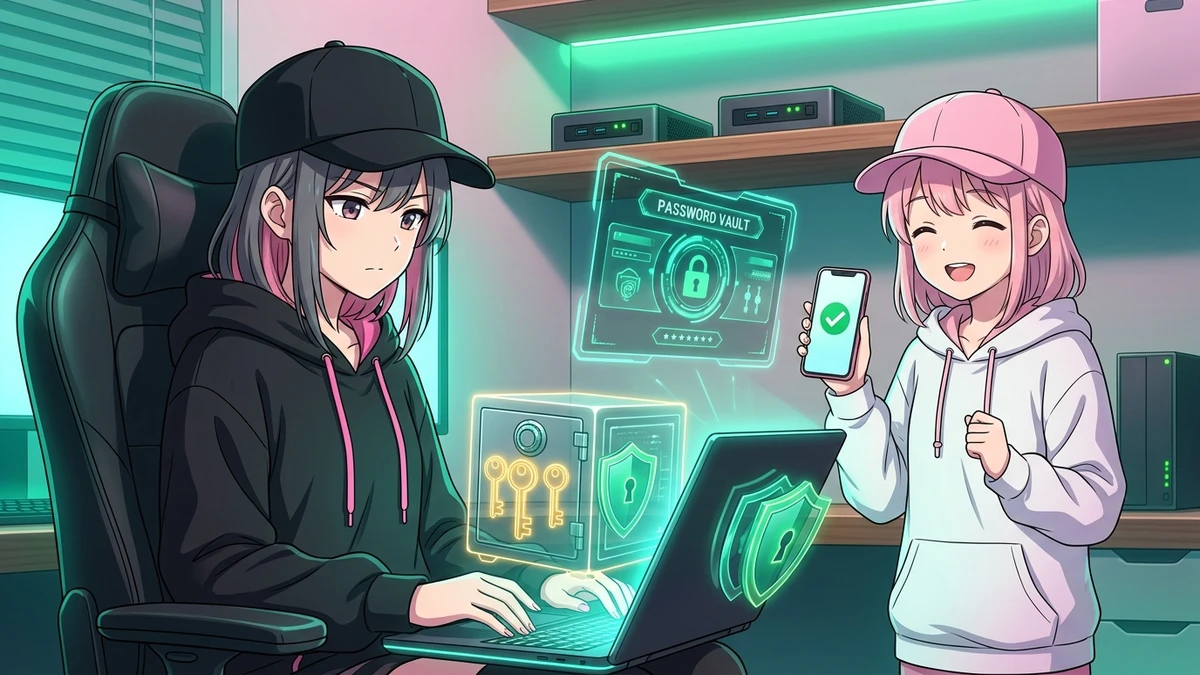
Vaultwardenをおうちサーバーに導入すれば、完全無料かつゼロ知識暗号化で安全なパスワード管理環境を自作できます。
- 商用SaaS(1Password等)からの脱却:年額数千円〜1万円以上のサブスク課金を永久0円に圧縮
- 公式Bitwardenアプリ完全互換:iOS、Android、Chrome拡張、Mac、Windows公式クライアントがそのまま動作
- Rust製の超省電力設計:メモリ消費わずか20MB〜50MBで、安価なミニPCでも軽快に常時稼働
- ゼロ知識暗号化の防壁:サーバー管理者すら平文パスワードを閲覧不能なAES-256+Argon2数理設計
- Tailscale Serveによる安全同期:ルーターの危険なポート開放ゼロで、外出先からも完全HTTPS接続
1PasswordやBitwardenなどの商用パスワードマネージャーは非常に便利ですが、相次ぐ値上げや家族プランの高額化に頭を悩ませていませんか。さらに過去の大手クラウドにおけるボールト流出インシデントを機に、「全世界数千万人の認証情報が集約された単一のクラウドターゲットに、全資産のマスターキーを預け続ける恐怖」を感じる方が急増しています。
そこで注目されているのが、オープンソースのパスワード管理サーバー「Vaultwarden(ヴォールトワーデン)」を自宅サーバーでセルフホストする手法です。

お姉ちゃん、パスワード管理アプリの値上げが痛いよ。

Vaultwardenなら自宅サーバーで完全無料の金庫が作れるわ。
⚡ ⚠️ クラウド依存は危険?パスワード管理の『セキュリティ&コスト診断』
当てはまる項目をタップ!あなたの現在のパスワード管理体制の危険度をチェックします
✨ 判定:セルフホスト移行の準備万全!
自宅サーバーでのVaultwarden運用に最適なタイミングです!完全無料・高強度のプライベート金庫を構築しましょう。
【結論サマリー】商用クラウド(1Password) vs 自宅Vaultwardenサーバー比較
商用クラウドの代表格である1Passwordと、自宅ミニPCに構築したVaultwardenサーバーのスペック・コスト・セキュリティを徹底比較しました。
| 比較項目 | 商用クラウド(1Password 個人/家族) | 自宅Vaultwardenサーバー(セルフホスト) | 独自シミュレーション優位性 |
|---|---|---|---|
| 💰 月額・年額費用 | 年額 約4,500円〜15,000円(課金永続) | 完全無料(0円) | 10年間で最大15万円の節約 |
| 🛡️ データ保管場所 | 海外商用クラウド事業者の共有サーバー | 自宅のミニPC・おうちサーバー内部 | データ主権を100%自己保持 |
| 🔑 ゼロ知識暗号化 | 対応(AES-256) | 対応(AES-256 + Argon2id) | 同等以上の軍用暗号強度 |
| 👥 家族共有・組織機能 | ファミリープラン(月額追加課金) | 完全無料・無制限(Organizations機能) | 家族全員の共有金庫が0円 |
| 📱 公式アプリ利用 | 公式クライアント | Bitwarden公式アプリ完全互換 | 使い勝手・自動入力は全く同じ |
| ⚡ TOTP二要素認証生成 | 有料プランのみ | 標準で無制限・無料利用可能 | Authenticatorアプリの統合 |
| 🌐 外部アクセス方式 | パブリックインターネット経由 | Tailscaleによる暗号化メッシュ通信 | 外部からのポートスキャンを完全根絶 |
自宅サーバーのハードウェアとしては、消費電力わずか6W〜15W前後で静音・24時間稼働が可能なIntel N100搭載ミニPCが最もおすすめです。電気代は月額約150円〜200円程度に収まるため、パスワード管理アプリのサブスク代だけで十分にハードウェア費用を回収できます。
ハードウェア選定の詳細は /mini-pc-n100-home-server-recommend/ をご覧ください。
なぜパスワード管理の自前化に「Vaultwarden」が選ばれるのか?
パスワード管理基盤のセルフホストといえば、元々はBitwarden公式のオープンソース版が知られていました。しかし現在、個人や中小規模コミュニティの間では「Vaultwarden」が圧倒的なデファクトスタンダードとして選ばれています。
公式BitwardenサーバーとVaultwardenの決定的な違い
公式のBitwardenセルフホスト版は、大規模企業向けに設計されているため、C#(.NET Core)とMicrosoft SQL Serverをベースとした10個以上のDockerコンテナ群で構成されています。そのため、最低でも2GB〜3GB以上のメモリ(RAM)を常時占有し、個人サーバーには過大な負荷となります。
一方のVaultwarden(旧称:bitwarden_rs)は、Bitwardenの公式API仕様をプログラミング言語「Rust」でフルスクラッチ再実装した超軽量代替サーバーです。
- 単一コンテナで完結:複雑な複数マイクロサービス連携が不要で、1つのコンテナを動かすだけ
- メモリ消費量はわずか20MB〜50MB:公式版の100分の1以下の極小メモリで超高速に動作
- 標準データベースにSQLiteを採用:軽量・高速なファイルベースDBのため、メンテナンスや丸ごとバックアップが極めて容易
- 商用有料機能が無制限解放:公式版では有料ライセンスが必要な「TOTPワンタイムパスワード自動入力」「組織・コレクション共有」「非常時アクセス」が永続無料
ゼロ知識暗号化(Zero-Knowledge Architecture)の数学的防壁
「自作サーバーにパスワードを保管して、本当にハッキングされないのか?」と不安に思う方もいるかもしれません。
Vaultwardenは、Bitwarden公式と完全に同一のゼロ知識暗号化(Zero-Knowledge Encryption)アーキテクチャを採用しています。
- クライアント側での鍵導出(Argon2id):マスターパスワードは端末(スマホやPC)のローカル環境内でのみ処理されます。最新の耐GPUハッシュ関数「Argon2id」によってマスターキー(Master Key)が生成されます。
- 平文パスワードは外部送信ゼロ:サーバーへ送信されるのは、マスターキーから導出された「認証用ハッシュ」のみです。入力した平文のマスターパスワードがネットワーク上を流れることは一切ありません。
- 端末内でのエンドツーエンドAES-256復号:保管庫(ボールト)内のすべてのURL、ID、パスワード、メモは「AES-256」で強固に暗号化されたBlob(暗号文の塊)としてサーバーに保存されます。復号処理は手元のスマホやPCのローカルメモリ上でのみ行われます。
仮に自宅サーバーが物理的に盗まれたり、データベースファイルが丸ごと第三者の手に渡ったとしても、マスターパスワードを知らない攻撃者には無意味な暗号化文字列にしか見えず、計算量的に復号は不可能です。
公式アプリがそのまま使えるなんてすごいね!
Rust製で超軽量だからミニPCでも軽快に動くのよ。
【即死注意】初心者が必ずハマる「WebCrypto APIとHTTPS必須化」の壁
Vaultwardenをおうちサーバーで立ち上げた初心者が、100%の確率で最初にぶつかるトラブルがあります。それが「ローカルIP(http://192.168.x.x:8080)でアクセスすると、ログイン画面でエラーが出て先に進めない」という現象です。
生HTTP禁止!セキュアコンテキスト(Secure Context)の鉄則
Chrome、Edge、Safari、Firefoxなどのモダンブラウザ、およびBitwarden公式アプリは、機密情報を暗号化するためにブラウザ標準のWeb Cryptography API(window.crypto.subtle)を強制使用します。
W3Cの厳格なセキュリティ仕様により、この暗号化APIは「HTTPS接続」または「http://localhost」の環境下でしか動作しないよう物理的にロックされています。
そのため、宅内LANのIPアドレスを使って生HTTPでアクセスすると、ブラウザが暗号化処理を即座にブロックし、「Secure Context required」等のエラーでログインすら拒絶されます。つまり、Vaultwardenを運用するにはHTTPS(SSL/TLS暗号化)化が絶対条件となります。
ルーターのポート開放は絶対厳守でNG!
「HTTPSが必要なら、ルーターで80番や443番ポートを開放して無料のLet’s Encrypt証明書を取ればいいのでは?」と考えるのは大変危険です。
自宅ルーターのポートをインターネットに向けて開放(ポートフォワーディング)すると、世界中のボットネットから1日に数千回以上の不正スキャンや総当たり攻撃(ブルートフォース)の標的になります。万が一の脆弱性や設定ミスがあれば、自宅ネットワーク全体が踏み台にされかねません。
解決策:Tailscale Serveによるポート開放ゼロ完全HTTPS化
このHTTPS問題を最もエレガントかつ安全に解決するのが、メッシュVPNサービス「Tailscale(テイルスケール)」に標準搭載されているtailscale serve機能です。
Tailscale Serveを使用すると、以下のメリットが得られます。
- ポート開放ゼロ:ルーターの設定変更やポートフォワーディングは一切不要
- 独自ドメイン契約不要:Tailscale公式から無償提供される安全なMagicDNSドメイン(
*.ts.net)を利用可能 - SSL証明書の完全自動取得:Let’s Encryptの公式TLS証明書をTailscaleが自動取得・自動更新
- 外出先からもセキュア通信:スマホやノートPCにTailscaleアプリを入れておくだけで、世界中どこからでも安全に自宅Vaultwardenと同期
詳しいTailscaleの仕組みや導入方法は /tailscale-home-server-guide/ でも徹底解説しています。
普通のHTTP接続だとログインできないのはなぜ?
ブラウザの暗号化仕様でHTTPSが必須だからよ。
【実践図解】Vaultwardenをおうちサーバーに構築する全4ステップ
ここからは、Ubuntu ServerやDebian等のLinuxが稼働するおうちサーバー上で、Docker ComposeとTailscale Serveを組み合わせて安全なVaultwarden環境を構築する手順を解説します。
ステップ1:作業ディレクトリの作成と安全な管理者トークンの生成
まずはサーバー上でSSH接続を開き、Vaultwarden専用のディレクトリを作成します。
mkdir -p ~/vaultwarden && cd ~/vaultwarden
mkdir -p vw-data
Vaultwardenには高度な設定やユーザー管理を行える管理者パネル(/admin)が備わっています。この管理者画面を保護するためのトークン(パスワード)を平文で設定するのは危険なため、コンテナに内蔵されているハッシュ生成コマンドで強固なArgon2idハッシュを生成します。
docker run --rm -it vaultwarden/server:latest /vaultwarden hash --preset owasp
実行するとパスワードの入力を求められます。任意の強固なパスワードを入力すると、以下のようなハッシュ文字列が出力されます。
$argon2id$v=19$m=65536,t=3,p=4$q3...(長いハッシュ文字列)
この文字列をコピーして、後ほど環境変数として設定します。
ステップ2:本番用 docker-compose.yml の作成
次に、同じディレクトリ内に docker-compose.yml を作成します。
services:
  vaultwarden:
    image: vaultwarden/server:latest
    container_name: vaultwarden-app
    restart: always
    environment:
      # WebSocket通知によるリアルタイム同期を有効化
      - WEBSOCKET_ENABLED=true
      # 初期アカウント作成時のみtrue、作成完了後は必ずfalseに変更して第三者の新規登録を遮断
      - SIGNUPS_ALLOWED=true
      # 家族や特定ユーザーの招待機能
      - INVITATIONS_ALLOWED=true
      # ステップ1で生成したArgon2ハッシュを設定(シングルクォーテーションで囲む)
      - ADMIN_TOKEN='$argon2id$v=19$m=65536,t=3,p=4$q3...'
      # ログ出力レベル
      - LOG_LEVEL=warn
      - EXTENDED_LOGGING=true
      # Tailscale Serveで取得する予定のHTTPS URL
      - DOMAIN=https://myserver.tailnet-name.ts.net
    volumes:
      - ./vw-data:/data
    ports:
      # サーバー内部のローカルホスト(127.0.0.1)にのみバインド(外部直接露出を防止)
      - "127.0.0.1:8080:80"
セキュリティ上の重要ポイントは、ポート設定を 0.0.0.0:8080:80 ではなく 127.0.0.1:8080:80 と指定している点です。これにより、LAN内の他の機器から直接生HTTPで叩かれるのを防ぎ、Tailscale Serve経由の暗号化アクセスのみを許可します。
Docker環境とTailscaleの高度な連携設計については /tailscale-docker-setup-guide/ も参考にしてください。
ステップ3:コンテナの起動と初期アカウント作成
設定ファイルを作成したら、コンテナをバックグラウンドで起動します。
docker compose up -d
起動状態を確認するには以下のコマンドを実行します。
docker compose ps
Up と表示されていればコンテナは正常に立ち上がっています。
ステップ4:Tailscale Serveでポート開放ゼロの完全HTTPS化
サーバーにインストールされているTailscaleを使って、ローカルポート 8080 をTailscaleネットワーク内へ自動HTTPS公開します。
sudo tailscale serve https / http://127.0.0.1:8080
コマンドを実行すると、以下のようにMagicDNSで割り当てられたHTTPS URLが表示されます。
Available within your tailnet:
https://myserver.tailnet-name.ts.net
|-- proxy http://127.0.0.1:8080
ブラウザでこのURLへアクセスすると、緑色の鍵マーク(有効なLet’s Encrypt証明書)が付いたVaultwardenの初期ログイン画面が表示されます。
自分用のアカウント作成が完了したら、直ちに docker-compose.yml を編集し、新規ユーザー登録を完全遮断してください。
- SIGNUPS_ALLOWED=false
編集後、以下のコマンドで設定を反映させます。
docker compose up -d
これで、万が一Tailnet内に他の端末が存在していても、部外者が勝手にアカウントを作ってサーバーのリソースを消費することは不可能です。家族を追加したい場合は、管理者画面(/admin)からメール招待(Invitations)を発行することで個別に追加できます。
Tailscale Serveを使えばポート開放なしでHTTPS化できるんだね!
証明書も自動取得だから初心者でも5分で終わるわ。
スマホ・PC公式アプリ(iOS/Android/Chrome拡張)との連携・自動入力設定
Vaultwardenの最大の強みは、App StoreやGoogle Playで配布されている「Bitwarden公式クライアントアプリ」がそのまま100%使える点です。怪しいサードパーティ製アプリを入れる必要は一切ありません。
接続先サーバーURLの切り替え
PCのブラウザ拡張機能(Chrome/Edge/Firefox/Safari)やスマートフォンのBitwardenアプリをインストールしたら、起動画面を確認します。
ログイン画面の歯車アイコンをタップ
ログイン画面の左上または右上にある「歯車(設定)アイコン」をタップします。
セルフホスト環境のURLを入力
「サーバーのURL(Server URL)」欄に、ステップ4で取得したTailscaleのドメインを入力して保存します。
- サーバーURL例:
https://myserver.tailnet-name.ts.net
マスターパスワードでログイン
作成したアカウントのメールアドレスとマスターパスワードを入力してログインします。正常にボールト(金庫)が同期されれば完了です。
生体認証(Face ID / Touch ID / Windows Hello)の有効化
スマートフォンのアプリ設定から「生体認証でロック解除(Face ID / 指紋認証)」を有効にしておけば、毎回長いマスターパスワードを打ち込む必要がなくなります。
PCのブラウザ拡張機能でも、デスクトップ版Bitwardenアプリと連動させることで「Touch ID(Mac)」や「Windows Hello(Windows PC)」によるワンタッチ解除が可能です。
TOTP二要素認証コードの統合
Vaultwardenでは、Google Authenticatorなどで管理していた二要素認証のワンタイムパスワード(TOTP)生成機能を、パスワードと一緒に保管庫へ登録できます。
ログイン画面を開くと、ID・パスワードの自動入力と同時に、クリップボードへTOTPコードが自動コピーされるため、認証コードの手入力作業が不要になります。
データベース破損を防ぐ!SQLite安全オンラインバックアップと移行手順
自作パスワードサーバーを運用する上で、最も警戒すべきリスクは「ハードウェアの故障やSSDの突然死によるパスワードデータの全消失」です。
単純な「cp」コマンドによるコピーが厳禁な理由
Vaultwardenの全データ(保管庫、暗号化キー、設定情報)は、マウントした ./vw-data ディレクトリ内に保存されています。データベースの実体は db.sqlite3 です。
しかし、Vaultwarden稼働中にコンテナを停止せず、単純に cp db.sqlite3 backup.sqlite3 とコピーしてはいけません。
SQLiteは高速化のためにWAL(Write-Ahead Logging)モードで動作しており、メモリや -wal ファイルに一時キャッシュが書き込まれている最中にファイルを複製すると、データベースの不整合(破損)を引き起こし、いざ復元しようとした際にファイルが開けなくなります。
安全なゼロ停止ホットバックアップスクリプト
SQLiteに公式搭載されているオンラインバックアップAPI(.backup コマンド)を使用すれば、コンテナを一切停止させることなく、安全かつ整合性を保証した状態でバックアップを取得できます。
以下のバックアップスクリプトを作成し、日次cron等で自動実行するのがベストプラクティスです。
#!/bin/bash
# ==========================================================
# Vaultwarden SQLite安全オンラインバックアップスクリプト
# ==========================================================
set -euo pipefail

BACKUP_ROOT="/backup/vaultwarden"
TIMESTAMP=$(date +%Y%m%d_%H%M%S)
DEST_DIR="${BACKUP_ROOT}/${TIMESTAMP}"
SRC_DATA="/home/ubuntu/vaultwarden/vw-data"

mkdir -p "${DEST_DIR}"

# SQLiteの安全なオンラインバックアップ実行
sqlite3 "${SRC_DATA}/db.sqlite3" ".backup '${DEST_DIR}/db.sqlite3'"

# 添付ファイル・RSAキー・設定ファイルの安全コピー
if [ -d "${SRC_DATA}/attachments" ]; then
    cp -r "${SRC_DATA}/attachments" "${DEST_DIR}/"
fi
cp "${SRC_DATA}/config.json" "${DEST_DIR}/" 2>/dev/null || true
cp "${SRC_DATA}/rsa_key"* "${DEST_DIR}/" 2>/dev/null || true

# バックアップディレクトリを暗号化アーカイブ化(オプション)
tar -czf "${BACKUP_ROOT}/vaultwarden_backup_${TIMESTAMP}.tar.gz" -C "${BACKUP_ROOT}" "${TIMESTAMP}"
rm -rf "${DEST_DIR}"

# 14日以上前の古いバックアップを自動削除
find "${BACKUP_ROOT}" -name "vaultwarden_backup_*.tar.gz" -mtime +14 -exec rm -f {} +

echo "[$(date '+%Y-%m-%d %H:%M:%S')] Vaultwarden backup completed successfully."
生成されたアーカイブ(.tar.gz)は、自宅サーバー内だけでなく、外付けHDDや別のクラウドストレージ(暗号化Rclone等)へ多重同期しておくことで、完璧なディザスタリカバリ体制が整います。
既存の1PasswordやChromeからの安全移行手順
現在他のサービスを使っている場合でも、エクスポート機能を使えば数分でVaultwardenへ移行できます。
- 既存アプリからエクスポート:1Passwordなら「アカウント設定 ➔ データを書き出す(.1puxまたは.csv)」、Chromeなら「パスワードマネージャー ➔ 設定 ➔ パスワードをエクスポート(.csv)」を選択します。
- Vaultwardenウェブ画面でインポート:ブラウザでVaultwardenにログインし、「ツール ➔ データのインポート」を開きます。
- ファイル形式を選択して取り込み:エクスポート元のサービス(1Password 1PUX等)を選択し、ファイルをアップロードするだけで、フォルダ構成やメモを含めて一括移行されます。
- エクスポート元ファイルの完全抹消:取り込み完了後、PCローカルに残ったエクスポートファイル(平文CSVや暗号化ファイル)は必ずゴミ箱から完全削除(完全消去)してください。
よくある質問(FAQ)
まとめ:VaultwardenとTailscaleで手に入れる一生モノの防弾金庫
値上げが続く商用クラウドサービスに頼らず、自分専用のパスワードマネージャーをおうちサーバーで自作することは、プライバシー保護とITコスト削減の両面で極めて有益な選択肢です。
- Docker Composeで省メモリ運用:Rust製バイナリによりメモリ20MB台で省電力ミニPCでも軽快動作
- Tailscale Serveで安全HTTPS化:ルーターの危険なポート開放ゼロで、WebCrypto制約を完全突破
- SQLiteオンラインバックアップの徹底:WAL破損を防ぐ
.backupスクリプトで世代管理し、データ喪失リスクをゼロ化
手元に余っているミニPCや自宅サーバーがある方は、ぜひ本記事の手順に沿って、一生モノのプライベート防弾金庫を手に入れてみてください。
さらに詳しいおうちサーバーのゼロトラスト外部アクセスや運用レシピについては、以下の特集記事もあわせて参考にしてください。
/tailscale-home-server-guide/(Tailscale×おうちサーバー超入門)/mini-pc-n100-home-server-recommend/(N100ミニPCおうちサーバーおすすめ選定)/tailscale-docker-setup-guide/(TailscaleとDockerの完全連携構築)/cloudflare-tunnel-home-server-guide/(Cloudflare Tunnelによる安全外部公開)
これで毎月のサブスク代を気にせず一生使えるね!
バックアップを欠かさず取って安全に運用しましょう。