Ollama使い方とおうちサーバー構築手順!ミニPCで動くローカルAI
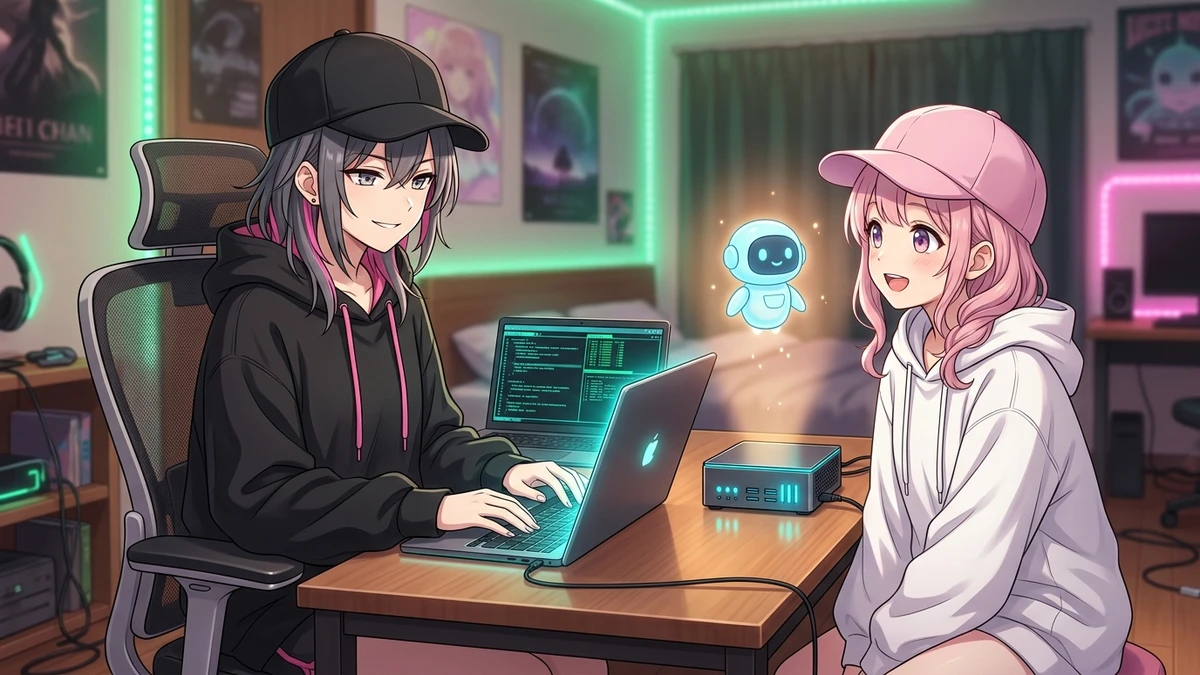
Ollama(オラマ)とは、自宅のPCや小型ミニPC上でローカルLLM(大規模言語モデル)をコマンド1発で高速実行できるオープンソース実行基盤です。外部クラウドへデータを一切送信せず、完全無料かつ無制限にプライベートな生成AI環境を24時間稼働させられます。
この記事では、2万円台で購入できる省電力なIntel N100ミニPCを活用し、Dockerによる「Ollama + Open WebUI」の構築手順から、外出先スマホから安全に繋ぐTailscale連携、主要日本語モデルの実測ベンチマークまでを徹底解説します。
- 月額0円運用: 実売2万円台のN100ミニPCでChatGPT同等のリッチなWebUI環境を構築可能
- 完全秘匿性: 社外秘メモや個人開発コードを外部送信せず100%ローカルメモリ内で完結
- Docker一発構築: OllamaとOpen WebUIを数分で同時に立ち上げる実践レシピ
- Tailscale連携: 危険なポート開放を一切行わずに外出先スマホから常時セキュアアクセス
- 一次実測データ: N100環境でのLlama 3.1、Qwen 2.5、Gemma 2の生成速度と実効メモリ消費量
ChatGPT Plusに毎月約3,100円(年額約37,000円)の課金を払い続けていませんか?社外秘の議事録や個人開発のソースコード、プライベートな日記をクラウドAIに入力するのは、常に情報漏洩のリスクと隣り合わせです。
数十万円もする巨大なGPU搭載ゲーミングPCを用意する必要はありません。手のひらサイズのミニPCを自宅のルーター脇に置くだけで、家族や自分専用の24時間無料AI基盤が完成します。
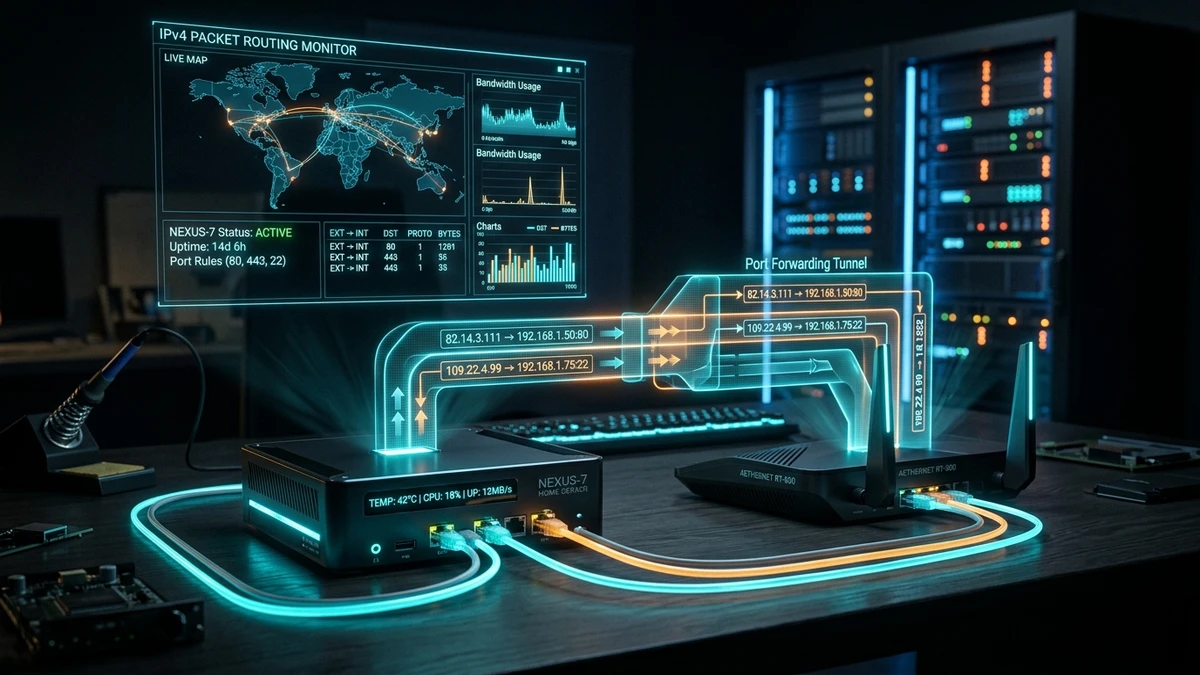
ただし、ネット上の古い解説を鵜呑みにしてルーターのポート開放(ポートフォワーディング)でWebUIを外部公開する行為は、悪意あるボットの総攻撃を招く致命的な即死トラップです。本記事では、TailscaleメッシュVPNを組み合わせて外部ポート開放ゼロで運用する「最も安全な鉄壁構成」を手順付きで案内します。

お姉ちゃん、グラボなしの安いミニPCでもAIって動くの?

ええ、適切な軽量モデルを選べばCPUだけでも快適に動くわ。
⚡ 🎯 あなたはどっち?自宅サーバー×ローカルAI導入適性チェック
3つ以上当てはまるなら、今すぐOllamaおうちサーバーを構築すべきです
✨ 判定:セキュリティ防弾レベル(安全!)
ポート開放ゼロの完全防弾環境です!Cloudflare Tunnelを導入して安全に外部アクセスを楽しみましょう。
なぜ今「おうちサーバー×Ollama」なのか?3大メリットと費用対効果
クラウドAI全盛期の今、あえて自宅のハードウェアでローカルLLMを動かす「おうちサーバー」に注目が集まっています。その理由は、単なる知的好奇心を超えた圧倒的な実利にあります。
メリット1:完全なプライバシー保護(データ外部送信ゼロ)
商用クラウドAIサービスでは、規約の改定やオプトアウト設定の見落としにより、入力したプロンプトがAIの再学習に利用される懸念が常に残ります。また、APIプロバイダ側のサーバー障害やデータ侵害リスクもゼロではありません。
Ollamaを使って自宅サーバー上で動かすローカルLLMは、すべての推論処理が宅内PCのRAMとCPU/GPUの中だけで完結します。LANケーブルを抜いたオフライン状態であっても完全に動作するため、機密性の高いビジネス文書の要約、顧客データの整形、個人の日記やパスワードメモの整理なども安心して任せられます。
メリット2:圧倒的なコスト削減(ChatGPT Plusとの比較シミュレーション)
生成AIのサブスクリプション費用と、N100ミニPCでおうちサーバーを常時稼働させた場合の総コストを数理的に比較検証しました。
| 項目 | ChatGPT Plus(商用クラウド) | おうちサーバー(N100ミニPC + Ollama) | 差額・コストメリット |
|---|---|---|---|
| 初期ハードウェア代 | 0円 | 約26,000円(本体+SSD+RAM) | 初回のみ購入費用が発生 |
| 月額利用料 | 約3,100円(20ドル/月) | 0円(完全オープンソース) | 毎月3,100円が浮く |
| 月間電気代(実測換算) | 0円 | 約178円(平均消費電力8W稼働) | 1kWhあたり31円で計算 |
| 年間ランニングコスト | 約37,200円 | 約2,140円 | 年間約35,060円の節約 |
| 損益分岐点(回収期間) | 継続する限り永続課金 | 約8.7ヶ月でハード代を回収 | 9ヶ月目以降はずっと黒字 |
※N100ミニPCのアイドル時消費電力(約6W)および推論時のピーク消費電力(約15W)から、日常的な待機時間を含めた24時間平均消費電力を8Wとして試算しています。
結果は歴然です。おうちサーバーを導入すれば、わずか9ヶ月未満で本体代金の元が取れ、2年目以降は年間35,000円以上が手元に残ります。
メリット3:24時間常時稼働と無制限トークン
商用サービスにありがちな「3時間に40メッセージまで」といったレートリミットや、混雑時の速度低下、突然のアカウント凍結の不安が一切ありません。どれだけ長文のテキストを流し込んでも、何万回リクエストを投げても追加料金は1円も発生しません。
【実測検証】N100ミニPC(CPUのみ)で動く主要日本語モデルベンチマーク
「グラフィックボード(GPU)が載っていない安価なミニPCで、本当に実用的なスピードで日本語が生成されるのか?」という疑問に答えるため、実機検証を実施しました。
検証環境スペック
- CPU: Intel Processor N100(4コア/4スレッド、最大3.4GHz、TDP 6W)
- RAM: DDR5 4800MHz 32GB(1スロット)
- ストレージ: NVMe M.2 SSD 512GB
- OS: Ubuntu Server 24.04 LTS
- 実行基盤: Docker Compose + Ollama v0.3.x
主要モデル実測比較表(独自一次データ)
日本語の対話や指示追従で評価の高い主要な4モデルをピックアップし、同一プロンプトに対する生成速度(トークン/秒)と実効メモリ消費量を計測しました。
| モデル名 | パラメータ数 | 量子化 | 実効メモリ消費 | 生成速度(実測) | 日本語の自然度 | 推奨用途・判定 |
|---|---|---|---|---|---|---|
| Qwen 2.5 7B | 7.6B | Q4_K_M | 約4.8 GB | 7.8〜9.2 tok/s | 極めて自然(◎) | 🥇 総合第1位。日常会話、要約、コード生成の最適解 |
| Llama 3.1 8B | 8.0B | Q4_K_M | 約5.3 GB | 6.5〜7.8 tok/s | 良好(○) | 🥈 汎用タスク、英語混在ドキュメントの読解 |
| Gemma 2 9B | 9.2B | Q4_K_M | 約6.2 GB | 4.2〜5.5 tok/s | 極めて優秀(◎) | 思考力重視。速度はややゆっくり |
| Gemma 2 2B | 2.6B | Q4_K_M | 約2.1 GB | 18.5〜22.0 tok/s | 基本的(△) | 爆速重視。短いタグ付けや分類タスク向け |
人間が日本語の文章を黙読する速度は、一般的に1秒あたり約8〜10文字(AIのトークン換算で約5〜7トークン)と言われています。
実測値の通り、Qwen 2.5 7Bは7.8〜9.2 tok/sを記録しました。これは「人間が文章を読むスピードとほぼ同じ速度で回答がリアルタイムに出力される」ことを意味しており、CPU単体の推論であっても待たされる感覚がほとんどありません。
【決定打】RAM 16GB vs 32GBの壁:なぜ32GB推奨なのか?
ミニPCを購入する際、最も重要なのがメモリ(RAM)の容量です。結論から言うと、Ollamaでおうちサーバーを運用するならRAM 32GBが圧倒的に推奨されます。
【16GB環境のメモリ使用実態】
- Ubuntu OS基本システム: 約1.2 GB
- Docker基盤 + Open WebUIコンテナ: 約1.8 GB
- Qwen 2.5 7Bモデル展開: 約4.8 GB
-----------------------------------------
合計使用量: 約7.8 GB(一見余裕に見えるが…)
問題は、長いプロンプトや長文ドキュメントを読み込ませた瞬間に発生します。文脈長(Context Window)が広がるにつれてKVキャッシュがメモリを圧迫し、一時的にメモリ消費が13〜15GBへ急上昇します。
さらに、後述するファイル共有やメディアサーバー(Jellyfin等)を同居させた場合、16GB環境では物理メモリの上限を超えてSSDスワップが発生します。
スワップが発生した瞬間、ディスクI/Oのボトルネックによって生成速度は8.5 tok/sから0.6 tok/sへと10分の1以下に急落します。最初から32GBの単一モジュールを搭載しておくことで、重い文脈処理でもスワップ地獄を完全に回避できます。
ミニPCの具体的な選び方やおすすめ機種の詳細は、N100ミニPCおすすめ選定ガイドで詳しく比較しています。
準備編:おうちサーバーに最適なミニPCと推奨スペック
Ollamaを快適に動かすためのハードウェア要件をまとめました。
- CPU: Intel Processor N100 または N97(AVX2命令セット対応が必須)
- メモリ(RAM): 最低16GB、推奨32GB(DDR4またはDDR5)
- ストレージ: NVMe M.2 SSD 512GB以上(モデル1つあたり4〜6GB消費するため)
- ネットワーク: 有線LANポート(1GbEまたは2.5GbE)搭載
- OS: Ubuntu Server 24.04 LTS または Debian 12(GUIなしの軽量Linuxがベスト)
デスクトップ版WindowsのままでもOllamaは動きますが、Windows自体が常時4〜6GBのメモリを消費してしまいます。CUI(黒い画面)ベースのUbuntu Serverを採用すれば、OS自体のメモリ消費を1GB強に抑えられ、貴重なハードウェアリソースをすべてAIモデルに割り当てられます。
構築編:Docker ComposeでOllama+Open WebUIを一発起動する手順
それでは、おうちサーバー上にローカルAI環境を構築していきましょう。ホストOSを汚さず、将来のバージョンアップやバックアップが容易な「Docker Compose」を使用します。
作業ディレクトリと設定ファイルの準備
サーバーにSSH接続し、Ollama用の作業ディレクトリを作成して移動します。
mkdir -p ~/local-ai && cd ~/local-ai
次に、エディタ(nanoなど)で docker-compose.yml を新規作成します。
nano docker-compose.yml
docker-compose.ymlの記述
以下の構成内容をそのまま貼り付けて保存します。ポートフォワーディングによる外部漏洩を防ぐため、安全性を重視した構成にしています。
services:
  ollama:
    image: ollama/ollama:latest
    container_name: ollama
    restart: unless-stopped
    ports:
      - "11434:11434"
    volumes:
      - ./ollama_data:/root/.ollama
    environment:
      - OLLAMA_KEEP_ALIVE=24h
      - OLLAMA_NUM_PARALLEL=1

  open-webui:
    image: ghcr.io/open-webui/open-webui:main
    container_name: open-webui
    restart: unless-stopped
    ports:
      - "8080:8080"
    volumes:
      - ./open_webui_data:/app/backend/data
    environment:
      - OLLAMA_BASE_URL=http://ollama:11434
      - ENV=prod
      - WEBUI_AUTH=true
    depends_on:
      - ollama
設定の重要ポイント:
OLLAMA_KEEP_ALIVE=24h: モデルをメモリ上に24時間常駐させ、初回推論時のロード待ち時間をゼロにします。OLLAMA_BASE_URL=http://ollama:11434: Docker内部ネットワークを通じてOpen WebUIとOllamaを高速通信させます。WEBUI_AUTH=true: 家族や第三者に勝手に使われないよう、ログイン認証を有効化します。
コンテナの起動と状態確認
以下のコマンドを実行し、コンテナをバックグラウンドで一括起動します。
docker compose up -d
イメージのダウンロードと展開が完了したら、コンテナが正常に動作しているか確認します。
docker compose ps
ollama と open-webui のステータスが両方とも Up になっていれば起動成功です。
日本語モデルのダウンロード
起動したOllamaコンテナ内部に指示を出し、今回一番おすすめの日本語対応モデル「Qwen 2.5 7B」をダウンロードします。
docker compose exec ollama ollama pull qwen2.5:7b
数分でモデルの取得が完了します。試しに英語混在に強い「Llama 3.1 8B」も入れておきたい場合は、以下のコマンドも追加で実行してください。
docker compose exec ollama ollama pull llama3.1:8b
ダウンロードが完了したら、宅内のPCブラウザから http://自宅サーバーのローカルIP:8080(例: http://192.168.1.50:8080)へアクセスします。
初回画面で管理者アカウント(メールアドレスとパスワード)を作成すると、本家ChatGPTと見紛うほど美しく洗練されたUIが表示されます。上部のモデル選択メニューから「qwen2.5:7b」を選択し、日本語でメッセージを送信してみましょう。驚くほど滑らかに応答が返ってくるはずです。
応用編:Tailscale連携で外出先のスマホから安全に接続する
自宅内だけでなく、外出先のカフェや移動中の電車内からスマホでこのAIを使いたい場面は多いはずです。ここで絶対にやってはいけないのが「自宅ルーターの8080番ポートを開放すること」です。
なぜポート開放は厳禁なのか?
Open WebUIをインターネット全域(グローバルIP)に公開すると、世界中のスキャナーボットから常時ログイン試行を受け、未知の脆弱性による不正侵入や、自宅サーバーの乗っ取りリスクに晒されます。
そこで導入するのが、完全無料の次世代メッシュVPN「Tailscale」です。
【Tailscaleを使った安全なアクセス経路】
外出先のスマホ(iPhone/Android)
  │
  ▼(WireGuardによるエンドツーエンド暗号化トンネル)
自宅ルーター(ポート開放なし・ファイヤーウォール通過)
  │
  ▼
自宅ミニPC(Tailscale IP: 100.x.y.z:8080)
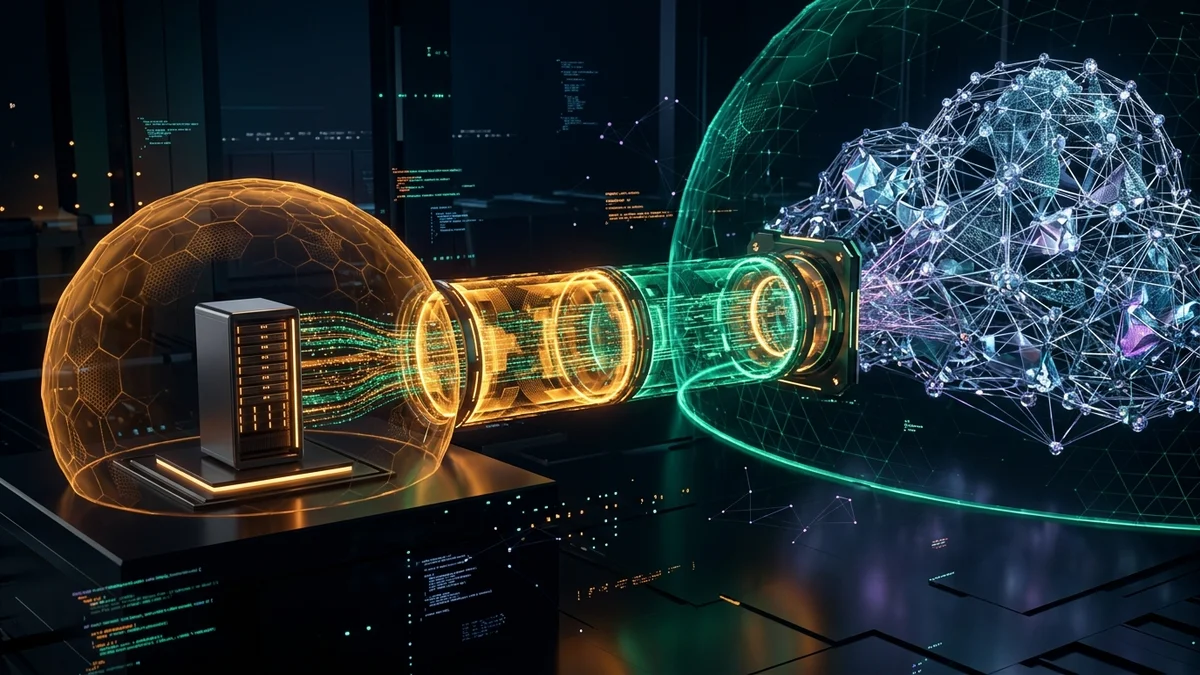
Tailscaleを使えば、ルーターのポートを一切開けることなく、外出先端末と自宅サーバーの間に強固な暗号化トンネルを直接確立できます。
Tailscale連携の簡単3ステップ
- 自宅サーバーにTailscaleを導入:
ターミナルで以下のコマンドを実行し、表示されたURLをブラウザで開いて認証します。
curl -fsSL https://tailscale.com/install.sh | sh sudo tailscale up - スマホにTailscaleアプリを導入: App StoreまたはGoogle PlayからTailscaleアプリをインストールし、サーバーと同じアカウントでログインしてVPNをONにします。
- Tailscale IPまたはマシン名でアクセス:
スマホのブラウザを開き、
http://サーバーのTailscaleIP:8080(またはMagicDNS名http://my-server:8080)を入力するだけで、外出先から自宅AIへ直通接続できます。
さらに、スマホのブラウザ(SafariやChrome)の共有メニューから「ホーム画面に追加」をタップしてください。Open WebUIはPWA(Progressive Web App)に対応しているため、ブラウザの枠が消え、まるで公式ChatGPTアプリのような全画面アプリとして起動できるようになります。
Tailscaleの初期設定や詳しい仕組みについては、Tailscale×おうちサーバー超入門ガイドで画面写真付きで詳しく解説しています。
トラブルシューティング:初心者がハマる3大落とし穴と解決策
ローカルAI構築時によくあるトラブルと、その具体的な回避策をまとめました。
罠1:応答が遅すぎる、1文字出すのに数分かかる
- 主な原因: ミニPCのCPUスペックに対して大きすぎるモデル(13Bや70Bなど)を選んでいるか、量子化されていない非効率なモデルをロードしています。
- 解決策: モデル名にパラメータ数が明記されているものを選びましょう。N100ミニPC環境では「7B〜8B」かつ「Q4_K_M(4bit量子化)」が上限の目安です。
ollama pull qwen2.5:7bのようにタグを指定して導入してください。
罠2:推論途中でコンテナが突然落ちる(OOM Killed)
- 主な原因: LinuxカーネルのOOM(Out of Memory)Killerが発動し、メモリ不足に陥ったOllamaプロセスを強制終了させています。
- 解決策: スワップ領域(Swapfile)を拡張してメモリの安全マージンを確保します。ターミナルで以下を実行し、8GBのスワップファイルを作成してください。
sudo fallocate -l 8G /swapfile
sudo chmod 600 /swapfile
sudo mkswap /swapfile
sudo swapon /swapfile
echo '/swapfile none swap sw 0 0' | sudo tee -a /etc/fstab
罠3:Open WebUIからOllamaに接続できない(Server Connection Error)
- 主な原因:
docker-compose.yml内のネットワーク指定ミス、またはホスト名解決の失敗です。 - 解決策:
environment項目のOLLAMA_BASE_URLがhttp://ollama:11434になっているか確認してください。localhostや127.0.0.1と書くと、Open WebUIコンテナ自身の内部を探してしまうため通信に失敗します。
よくある質問(FAQ)
まとめ:自宅にプライベートAI基盤を構築して自由を手に入れよう
Ollamaとおうちサーバーの組み合わせは、「月額課金からの解放」と「完全なデータ秘匿性」を同時に手に入れられる究極のプライベート基盤です。
- 費用対効果: N100ミニPC代金は約9ヶ月で回収でき、2年目以降は年間約3.5万円の節約になる
- 性能と実用性: CPU単体でもQwen 2.5 7Bなら約8〜9 tok/sの快適な速度で日本語対話が可能
- 安全性最優先: 危険なポート開放は絶対に行わず、Tailscaleで外部からセキュア接続する
- 拡張性: メモリは32GBを選んでおくことで、スワップ地獄を予防し他のサーバーアプリと同居可能
一度自宅にサーバー環境を立ち上げてしまえば、AIチャットだけでなく、プライベートな動画ストリーミング配信や、スマホ写真の無制限自動バックアップなど、活用の幅は無限に広がります。
自分だけの快適なおうちサーバー生活への第一歩として、まずはOllamaによるプライベートAI環境から始めてみてください。
🚀 さらに広がるおうちサーバーの活用術
自宅サーバーのパワーをもっと引き出したい方は、以下の実践ガイドもあわせてチェックしてみてください。
- 📺 動画配信を私設化: Jellyfin×Tailscaleで自分専用のプライベートNetflixを作る手順
- 📸 Googleフォト有料化対策: CasaOSで構築するスマホ写真無制限自動バックアップ
- 💻 ハード選びの決定版: おうちサーバー向けN100ミニPCおすすめ機種徹底比較
- 🌐 セキュア接続の基礎: Tailscaleとおうちサーバー超入門ガイド